Diashow Programm mit Musik und Effekten - Diashow XL 2
Zuletzt aktualisiert am 09. Juli 2026
In nur 4 Schritten die eigene Diashow erstellen
Erstellen Sie mit ein paar Mausklicks atemberaubende Diashows mit dem Diashow Programm "Diashow XL 2". Fügen Sie Ihre Bilder und Ihre Lieblingsmusik hinzu und nutzen Sie die tollen Slide-Effekte - Fertig ist die Diashow.

|

|
Diashow XL 2 - Das Diashow Programm seit 2001 mit einfacher Bedienung und professionellen Resultaten
 Diashow Programm - Diashow XL 2 Diashow Programm - Diashow XL 2 |
 Noch nie war eine Diashow erstellen so einfach!
Führen Sie Ihre Bilder als tolle Diashow mit Musik Ihren Freunden, Bekannten und Verwandten vor. Eine TV Diashow, YouTube Video oder eine Fotoshow am Computer erstellen geht ruckzuck – mit dem deutschen Diashow Programm Diashow XL 2 liegen Sie richtig.
Diashow Programm Funktionen und Formate:
- Aktuelles MP4-Videoformat
- Ultra-HD-4K-Ausgabe: 3840 x 2160 (16:9)
- Full-HD-Ausgabe: 1920 x 1080 (16:9)
- HD-Ausgabe: 1280 x 720 (16:9)
- Smartphone- und iPhone-Format: 1080 x 1920 (9:16)
- iPad- und Tablet-Format: 2048 x 1536 (4:3)
- DVD PAL: 720 x 576 (4:3)
- DVD NTSC: 720 x 480 (4:3)
- Diashows für PC, TV, Smartphone, Tablet, iPhone, iPad und Android-Geräte erstellen
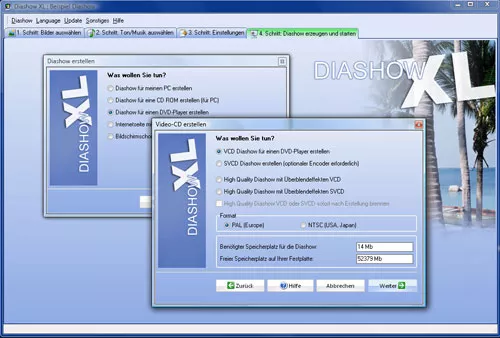
- Diashows für CD und DVD
- Diashows für Instagram, TikTok, YouTube, Webseiten und andere Online-Plattformen vorbereiten
- Auf Wunsch vorgefertigt Diashow Stile wie Klassisch / Ruhig / Dynamisch / Lebendig usw.
- Musik aus der Musikbibliothek, von CD oder von der Festplatte einfügen
- Audiodateien im MP3-Format verwenden
- Vertonung über ein angeschlossenes Mikrofon aufnehmen
- Mehr als 175 Übergangs- und Überblendeffekte für Bildwechsel nutzen
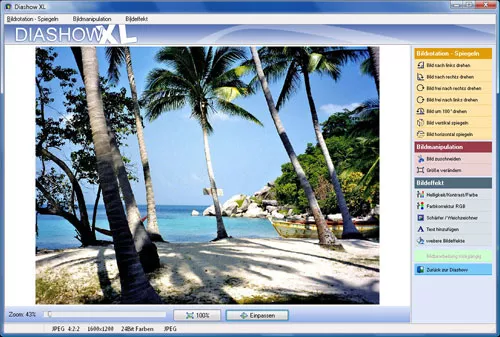
- Integrierte Bildbearbeitung mit mehr als 50 Funktionen und Effekten
- Bilder bearbeiten, verändern und drucken
- Unbegrenzte Anzahl von Bildern in eine Diashow einfügen
- Mehrere Diashows gleichzeitig erstellen und bestehende Projekte fortlaufend erweitern
- Bilder aus Videodateien in eine Diashow übernehmen
- Wasserzeichen und Logos hinzufügen
- Bildschirmschoner mit eigenen Fotos erstellen
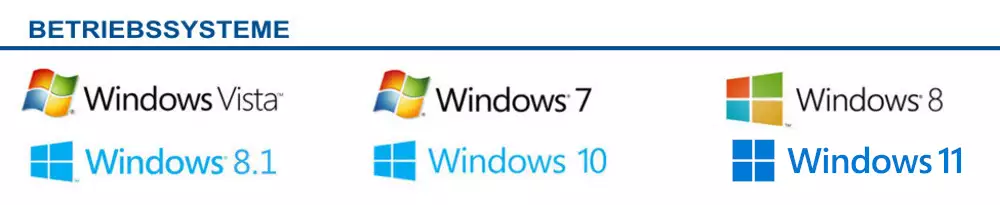
- Vollständig kompatibel mit Windows 11
- Neu: Integrierte Musik-Bibliothek
- Neu: 10 Diashow Styles / vordefinierte Stilrichtungen
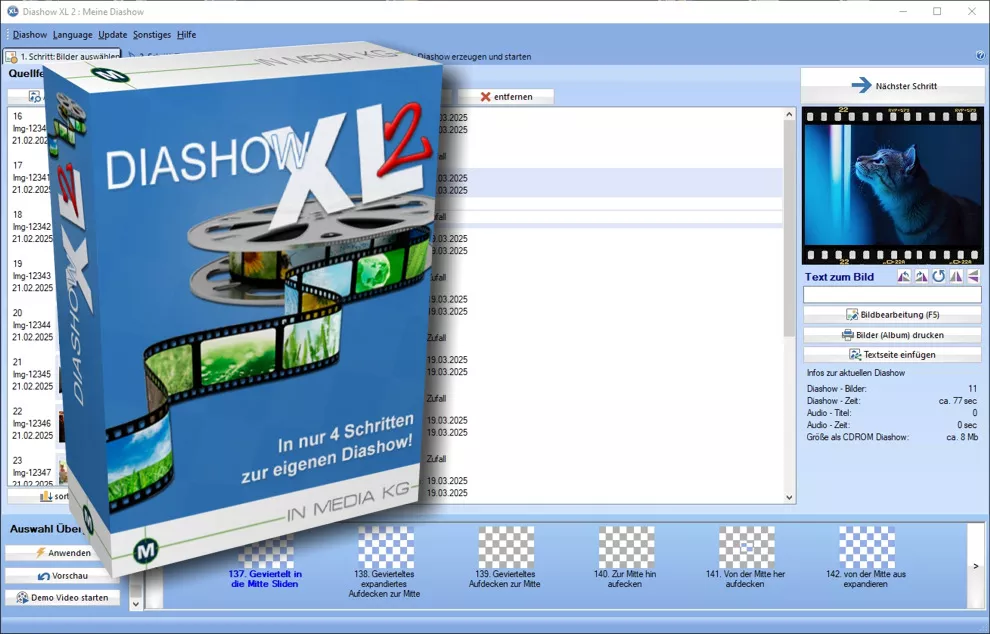
Was ist ein Diashow Programm?
Ein Diashow Programm ist eine Software, mit der mehrere Bilder zu einer automatisch ablaufenden Präsentation zusammengestellt werden können. Grundfunktionen sind das Anzeigen von Bildern in einer festgelegten Reihenfolge sowie das Hinzufügen von Übergängen, Anzeigedauer, Musik, Texten oder Effekten. Ein Diashow Programm wird genutzt, um Fotos multimedial zu präsentieren. Zum Beispiel eigene Fotos oder Präsentationen von Veranstaltungen, Produkte oder Dienstleistungen.
Diashow Programm kostenlos herunterladen
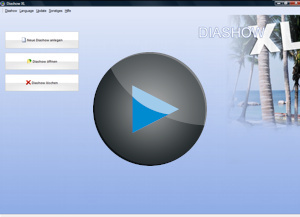
Demovideo Diashow erstellen
 |
|
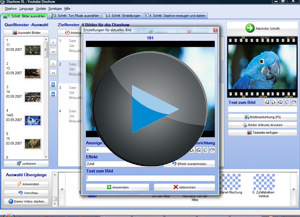
Demovideo ausführlich
|
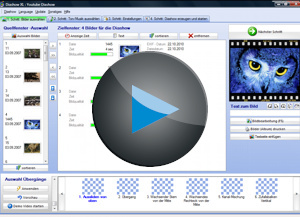
Demovideo Textseite erstellen
 |
|
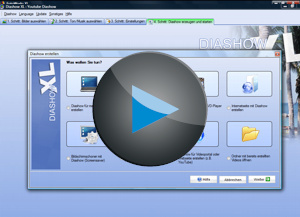
YouTube Video erstellen
|
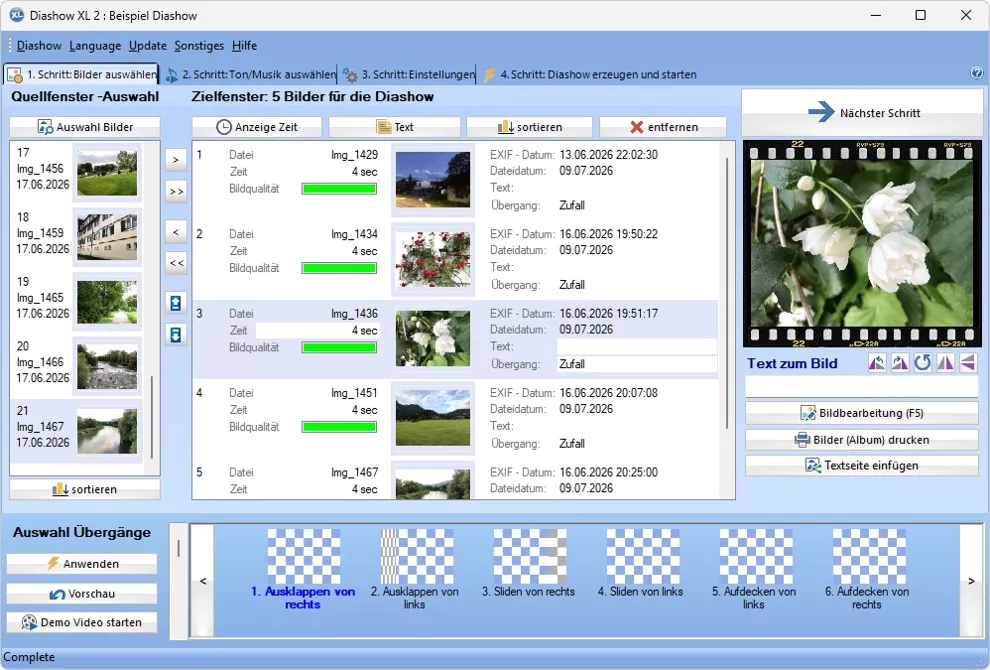
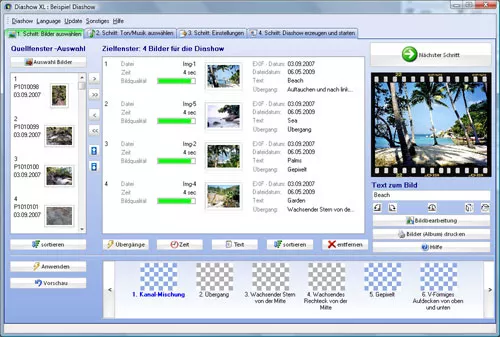
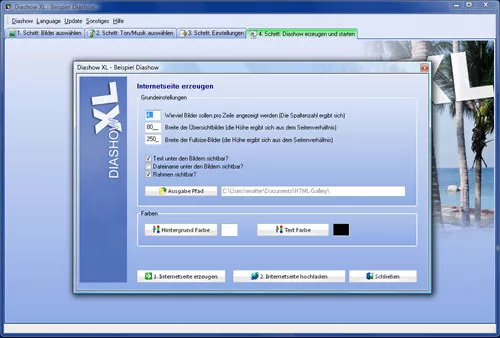
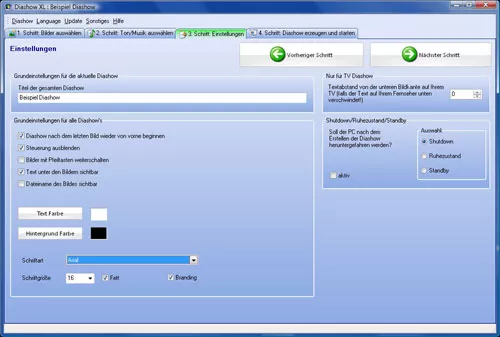
Oben zu sehen ist eine Abbildung der Diashow
|
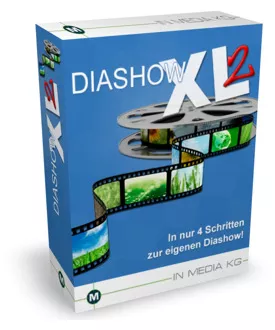
| Produktbilder der Diashow Software |
| Diashow Programm |
|
Kinderleicht und schnell Fotoshows und Diashow erstellen mit der Software "Diashow XL 2". Hauchen Sie Ihren Bildern und Fotos Bewegung und Leben ein mit tollen Übergangs-Effekten und ihrer eigenen Lieblings Musik. Die Diashow Software können Sie hier kostenlos herunterladen.
Diashow XL 2 jetzt gratis runterladen:
Diashow Programm downloaden
| Einfache Anleitung |
Anleitung für das Diashow Programm
- Starten Sie das Programm, indem Sie auf das Symbol "Diashow Programm" auf Ihrem Desktop oder im Startmenü doppelklicken.
- Klicken Sie im Hauptmenü auf "Neue Diashow erstellen", um eine neue Diashow zu machen.
- Fügen Sie Bilder hinzu, indem Sie auf "Bilder hinzufügen" klicken und die gewünschten Fotos von Ihrem Computer auswählen.
- Ordnen Sie die Bilder nach Wunsch per Drag-and-Drop neu an und passen Sie die Anzeigedauer für jedes Bild an.
- Wählen Sie passende Übergangseffekte und, falls gewünscht, Musik aus, um Ihre Diashow lebendiger zu gestalten.
- Speichern Sie Ihre Diashow und klicken Sie auf "Abspielen" oder "Vorschau", um das Ergebnis anzusehen.
| Informationen zum Diashow Programm |
Diashow Programm für Diashow mit Musik
Musik spielt bei einem Diashow Programm eine wichtige Rolle.
Bilder wirken stärker, wenn sie mit passender Musik verbunden werden. Ein ruhiger Titel eignet sich zum Beispiel für Fotos, während schnelle Musik besser zu Reisen, Feiern oder dynamischen Bildfolgen passt. Wichtig ist, dass die Musik zur Stimmung der Fotos passt und nicht vom Bildinhalt ablenkt.
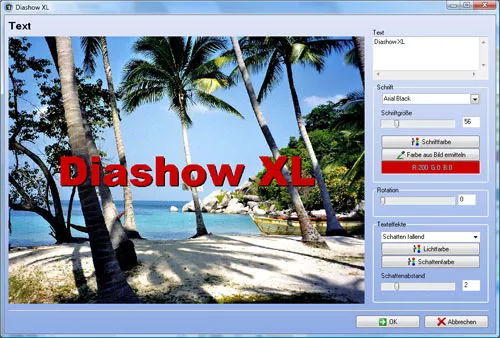
In einem Diashow Programm lassen sich Musikstücke zur Bildfolge hinzufügen und zeitlich abstimmen. Dadurch entsteht ein stimmiger Ablauf: Die Bilder wechseln im passenden Tempo, Übergänge wirken natürlicher und die Präsentation bekommt mehr Ausdruck. Auch kurze Texte, Bildtitel oder Hinweise können ergänzt werden, damit Zuschauer den Zusammenhang der Fotos besser verstehen.
Ein Diashow Programm hilft dabei, Fotos für verschiedene Ausgabegeräte vorzubereiten. Eine Bildershow kann am PC abgespielt, als Video gespeichert, auf YouTube hochgeladen oder für den Fernseher erstellt werden. Je nach Zielgerät sind unterschiedliche Formate sinnvoll. Für moderne Bildschirme eignet sich zum Beispiel ein hochauflösendes Videoformat, während für ältere DVD-Player ein anderes Ausgabeformat benötigt wird.
Auch die Bildgröße spielt eine wichtige Rolle. Fotos sollten so angepasst werden, dass sie auf dem gewählten Bildschirm klar dargestellt werden. Zu kleine Bilder können unscharf wirken, zu große Dateien erschweren dagegen die Verarbeitung. Ein gutes Diashow Programm unterstützt den Anwender dabei, Bildgröße, Seitenverhältnis und Ausgabeformat passend einzustellen.
Neben Musik und Ausgabeformaten sind Übergänge ein wichtiger Bestandteil einer Diashow. Ein harter Bildwechsel wirkt sachlich und direkt, weiche Überblendungen wirken ruhiger. Animationen können Bewegung in die Präsentation bringen, sollten aber sparsam eingesetzt werden. Zu viele Effekte lenken schnell vom eigentlichen Inhalt ab.
Vor dem Erstellen der Diashow lohnt sich eine kurze Vorbereitung. Zuerst sollten die Fotos sortiert werden, zum Beispiel nach Datum, Thema oder Ereignis. Danach kann entschieden werden, welche Bilder wirklich in die Präsentation gehören. Doppelte, unscharfe oder sehr ähnliche Fotos sollten entfernt werden, damit die Diashow klar und angenehm anzusehen bleibt.
Das Diashow Programm unterstützt den gesamten Ablauf: Fotos einfügen, Reihenfolge festlegen, Anzeigedauer bestimmen, Musik ergänzen, Übergänge auswählen und die fertige Show speichern. Auch einfache Bildkorrekturen wie Zuschneiden, Drehen oder Anpassen von Helligkeit und Kontrast können vor der Ausgabe sinnvoll sein.
Am Ende sollte die Diashow vollständig geprüft werden. Dabei geht es um Bildqualität, Tonlautstärke, Lesbarkeit von Texten und die Länge der Präsentation. Eine gut aufgebaute Fotoshow zeigt nicht möglichst viele Bilder, sondern führt den Zuschauer verständlich durch ein Thema.
Video zum Diashow Programm
YouTube Video zur Diashow | Diashow auf YouTube ansehen
Hauptmerkmale:
- Benutzerfreundliches und intuitives Diashow-Programm, das keine Einarbeitungszeit erfordert.
- Enthält eine Auswahl von über 175 verschiedenen Übergangseffekten.
- Unterstützt eine Vielzahl von Diashow-Formaten, darunter Smart-TV, Computer, Smartphone, Websites und Videoportale.
- Ermöglicht die einfache Gestaltung von Vorspann, Nachspann und das Hinzufügen von Untertiteln.
- Ermöglicht die Erstellung von Diashows mit Musik und bietet optional die Möglichkeit zur Nachvertonung per Mikrofon.
- Auch für Einsteiger geeignet, dank seiner Benutzerfreundlichkeit.
- Bietet deutsche Diashow-Programm-Hilfe und Support.
Vorteile:
- Leichte Handhabung für professionelle Ergebnisse.
- Separater Player ermöglicht die Anzeige der Diashows.
- Kreative Foto-Präsentationen durch Transition-Übergänge, Effekte, Musik und optionale Nachvertonung.
- Professionelle Gestaltungsmöglichkeiten für Diashows.
- Import von Musik von Festplatte oder CD.
- Bildbearbeitungs-Funktionen direkt im Diashow-Programm für optimale Fotos.
- Nutzerfreundliche Drag-and-Drop-Funktion zum einfachen Hinzufügen und Anordnen von Fotos und Musik.
- Möglichkeit, Fotos aus Videodateien einzufügen.
- Schnelle Ergebnisse durch die Erstellung von Diashows aus ganzen Ordnern.
- Selbsterklärende Benutzeroberfläche, daher sind keine aufwändigen Bedienungsanleitungen notwendig.
- Unbegrenzte Anzahl von erstellbaren Diashows.
Nachteile:
- Das Diashow-Programm ist ausschließlich für Windows verfügbar.
Diashow Programm für Windows 11 und Windows 10
Diashow XL 2 läuft auf Windows 11 und Windows 10 und eignet sich für Fotoshows am PC, Fernseher oder als Videodatei.
Vor dem Erstellen einer Diashow sollten zuerst die Bilder ausgewählt und in eine sinnvolle Reihenfolge gebracht werden. Danach lassen sich Musik, Texte, Übergänge und Bilddauer festlegen. So entsteht aus einzelnen Fotos eine Präsentation, die der Zuschauer leichter verfolgen kann.
Für große Bildschirme ist die richtige Ausgabe wichtig. Auf einem Fernseher wirken unscharfe Fotos, falsche Seitenverhältnisse oder zu schnelle Bildwechsel stärker als auf einem kleinen Monitor. Deshalb sollten Auflösung, Format und Bilddauer vor dem Speichern geprüft werden. Für moderne Fernseher und Computer eignet sich meist ein MP4-Video.
Auch für Smart-TV, YouTube, PC oder DVD gelten unterschiedliche Anforderungen. Eine Diashow für den Fernseher braucht meist ein breites Format wie 16:9. Für Smartphones kann dagegen ein Hochformat sinnvoll sein. Wird das falsche Format gewählt, entstehen schwarze Ränder, abgeschnittene Bildbereiche oder Probleme beim Abspielen.
Diashow mit Musik erstellen
Musik kann die Wirkung einer Diashow deutlich verstärken, wenn sie zur Bildfolge passt.
Ruhige Musik eignet sich für Familienfotos, Naturaufnahmen oder Erinnerungsbilder. Schnellere Titel passen besser zu Reisen, Feiern oder bewegten Szenen. Wichtig ist, dass die Musik den Inhalt unterstützt und nicht zu laut oder zu unruhig wirkt.
In Diashow XL 2 können Musikstücke von CD, aus der Musikbibliothek oder von der Festplatte eingefügt werden. Auch MP3-Dateien lassen sich verwenden. Die Musik sollte zur Länge der Diashow passen, damit Bildwechsel und Ton nicht unruhig wirken.
Zusätzlich können Kommentare über ein angeschlossenes Mikrofon aufgenommen werden. Das ist nützlich, wenn einzelne Bilder erklärt werden sollen, etwa bei Reiseberichten, Familienfeiern, Schulprojekten oder Präsentationen. Kurze gesprochene Hinweise wirken meist besser als lange Textblöcke auf dem Bildschirm.
Vor dem Speichern sollte die komplette Diashow einmal abgespielt werden. Dabei lassen sich Lautstärke, Bilddauer, Übergänge und Texteinblendungen prüfen. Eine gute Diashow wirkt klar, wenn Bilder, Musik und Ablauf zusammenpassen.
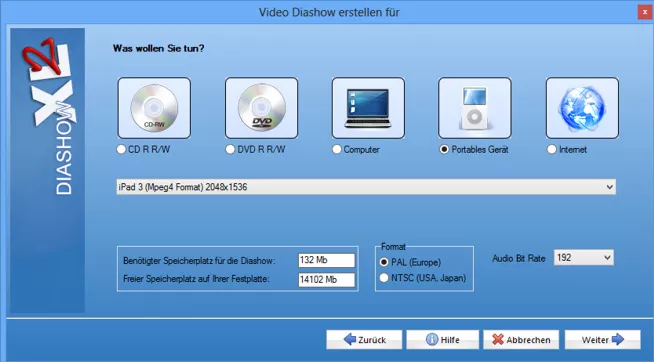
Die verschiedenen Formate beim Diashow erstellen
Diashow Programm mit Fotoshow für TV-Geräte
Eine Diashow für Smart-TV sollte zum Bildschirm und zur Wiedergabeart passen.
Fotos wirken auf einem Fernseher anders als auf einem kleinen Monitor. Deshalb sollten Auflösung, Seitenverhältnis und Ausgabeformat vor dem Speichern geprüft werden. Für moderne TV-Geräte eignet sich meist ein Videoformat wie MP4, da es von vielen Geräten gelesen wird und eine klare Darstellung erlaubt.
Bei einer Fotoshow für den Fernseher kommt es auf ruhige Bildwechsel, passende Anzeigedauer und gut erkennbare Motive an. Zu schnelle Übergänge können auf großen Bildschirmen unruhig wirken. Sinnvoll ist daher eine Bildfolge, bei der jedes Foto genug Zeit bekommt und die Musik den Ablauf unterstützt, ohne den Inhalt zu überdecken.
Ein Diashow Programm kann auch für Videoportale wie YouTube, Vimeo oder Dailymotion genutzt werden. Dafür muss die fertige Show in einem Format gespeichert werden, das von der jeweiligen Plattform akzeptiert wird. Wichtig sind dabei Auflösung, Dateigröße, Tonqualität und ein Seitenverhältnis, das zum geplanten Einsatz passt.
Auch für den PC oder eine DVD muss die Diashow passend ausgegeben werden. Eine Präsentation für den Computer kann in hoher Auflösung gespeichert werden, während eine DVD andere technische Vorgaben hat. Vor dem Export sollte deshalb klar sein, wo die Bildershow später abgespielt wird.
Untertitel und kurze Texteinblendungen helfen dem Zuschauer, Bilder besser einzuordnen. Das ist nützlich bei Reisebildern, Familienfeiern, Produktfotos oder Schulungsunterlagen. Die Texte sollten kurz bleiben, gut lesbar sein und nicht zu nah am Bildrand stehen. Zu viele Texteinblendungen machen eine Diashow schnell unübersichtlich.
Praktische integrierte Bildbearbeitung
Vor dem Erstellen einer Diashow lohnt sich ein genauer Blick auf die Bilder.
Fotos mit falscher Ausrichtung, schwacher Helligkeit oder störenden Bildrändern sollten vor der Ausgabe korrigiert werden. Ein integriertes Bildbearbeitungsprogramm kann solche Anpassungen direkt im Arbeitsablauf übernehmen. Dadurch müssen Bilder nicht erst in einem zweiten Programm vorbereitet werden.
Typische Korrekturen sind Zuschneiden, Drehen, Anpassen von Helligkeit und Kontrast sowie einfache Farbkorrekturen. Auch kleinere Effekte können genutzt werden, wenn sie zum Bild passen. Dabei gilt: Eine klare, natürliche Darstellung wirkt meist besser als eine überladene Bearbeitung.
Auch gescannte Bilder lassen sich in eine Diashow einfügen. Das ist hilfreich, wenn alte Fotos oder Dokumente gezeigt werden sollen. Nach dem Einscannen sollten Staub, schiefe Ränder und schwache Kontraste geprüft werden, damit die Bilder auf dem Bildschirm sauber erscheinen.
Aus denselben Bildern kann anschließend eine Diashow, ein Fotoalbum oder ein Ausdruck entstehen. Dadurch lassen sich digitale Fotos für verschiedene Zwecke vorbereiten: als Präsentation auf dem Fernseher, als Datei für den PC, als Video für das Internet oder als gedruckte Zusammenstellung.
Eine gute Diashow entsteht durch Auswahl, Reihenfolge und saubere Vorbereitung. Weniger Bilder mit klarer Aussage wirken stärker als eine lange Folge ähnlicher Aufnahmen. Wenn Musik, Bilddauer, Übergänge und Text zusammenpassen, entsteht eine verständliche Bildershow, die den Zuschauer sicher durch das Thema führt.
Mit Diashow XL 2 dem Diashow Programm eine dynamische Diashow erstellen kann jeder. Testen Sie also noch heute kostenlos dieses Tool.
Leitfaden zum Erstellen einer Diashow
Eine gute Diashow beginnt mit einer klaren Vorbereitung.
Bevor Bilder eingefügt werden, sollte feststehen, wofür die Diashow gedacht ist. Eine Präsentation für den Fernseher braucht andere Einstellungen als ein Video für YouTube, eine Datei für den PC oder eine DVD. Wichtig sind vor allem Seitenverhältnis, Auflösung, Bilddauer, Musik und das spätere Ausgabeformat.
Bilder auswählen und ordnen
Am Anfang sollten die passenden Fotos gesammelt werden. Unscharfe, doppelte oder sehr ähnliche Bilder können direkt aussortiert werden. Danach wird die Reihenfolge festgelegt, zum Beispiel nach Datum, Thema oder Ablauf eines Ereignisses. Eine klare Bildfolge hilft dem Zuschauer, die Geschichte hinter den Fotos besser zu verstehen.
Übergänge und Effekte sparsam einsetzen
Übergänge verbinden einzelne Bilder miteinander. Eine weiche Überblendung passt gut zu ruhigen Fotos, ein kurzer Wechsel eher zu schnellen Szenen. Zu viele Animationen wirken schnell unruhig und lenken vom Bildinhalt ab. Besser ist eine gleichmäßige Gestaltung, bei der die Fotos im Mittelpunkt bleiben.
Musik passend zur Bildfolge wählen
Musik verändert die Wirkung einer Diashow stark. Ruhige Musik passt zu Familienfotos, Naturaufnahmen oder Erinnerungsbildern. Schnellere Titel eignen sich für Reisen, Feiern oder sportliche Szenen. Die Lautstärke sollte so gewählt werden, dass die Musik unterstützt, aber nicht stört. Bei gesprochenen Kommentaren muss die Musik leiser sein.
Texte und Hinweise einfügen
Kurze Texte helfen, Bilder besser einzuordnen. Sinnvoll sind zum Beispiel Ortsnamen, Jahreszahlen, Namen von Veranstaltungen oder kurze Erklärungen. Die Schrift sollte gut lesbar sein und genug Abstand zum Bildrand haben. Lange Textblöcke sind für eine Diashow ungeeignet, weil sie vom Betrachten der Bilder ablenken.
Diashow für Smart-TV vorbereiten
Für einen Fernseher sollte die Diashow im passenden Seitenverhältnis gespeichert werden. Moderne TV-Geräte nutzen meist 16:9. Auch die Auflösung ist wichtig, damit Fotos scharf erscheinen und keine störenden Ränder entstehen. Vor dem Speichern sollte geprüft werden, ob alle wichtigen Bildbereiche sichtbar bleiben.
Diashow für YouTube und Videoportale speichern
Für YouTube, Vimeo oder andere Videoportale eignet sich in vielen Fällen ein MP4-Video. Vor dem Hochladen sollten Auflösung, Dateigröße, Ton und Seitenverhältnis geprüft werden. Ein kurzer Testlauf hilft, zu schnelle Übergänge, schlecht lesbare Texte oder eine zu laute Musikspur zu erkennen.
Diashow für PC oder DVD ausgeben
Für die Wiedergabe am PC kann die Diashow als Videodatei gespeichert werden. Für eine DVD gelten andere technische Vorgaben als für moderne Videodateien. Deshalb sollte vor dem Export feststehen, ob die Bildershow auf einem Computer, einem Fernseher, einem DVD-Player oder über einen USB-Stick abgespielt wird.
Fertige Diashow prüfen
Vor dem Speichern sollte die komplette Diashow einmal von Anfang bis Ende abgespielt werden. Dabei lassen sich Fehler in der Reihenfolge, falsche Bilddauer, zu harte Übergänge, Tonprobleme oder Tippfehler erkennen. Eine sauber geprüfte Diashow wirkt ruhiger und ist für Zuschauer leichter verständlich.
Qualitätsmerkmale von einem Diashow Programm
Ein gutes Diashow Programm hilft dabei, Bilder, Videos, Musik und Texte zu einer klar aufgebauten Präsentation zusammenzuführen.
Bei der Auswahl kommt es darauf an, dass die Bedienung verständlich ist, die Ausgabe sauber läuft und die fertige Diashow auf den gewünschten Geräten abgespielt werden kann. Entscheidend sind daher Aufbau, Bildqualität, Ton, Exportformate und die Arbeitsschritte vor der fertigen Präsentation.
Leichte Bedienung und klarer Aufbau
Eine übersichtliche Programmoberfläche spart Zeit und verhindert Fehler beim Erstellen der Diashow. Fotos sollten schnell eingefügt, sortiert und in der gewünschten Reihenfolge angeordnet werden können. Eine Drag-and-Drop-Funktion ist dabei hilfreich, weil Bilder direkt an die passende Stelle gezogen werden.
Auch die Bearbeitung der Bilddauer ist wichtig. Manche Fotos brauchen mehr Zeit, weil darauf viele Details zu sehen sind. Andere Bilder können kürzer angezeigt werden. Ein gutes Diashow Programm sollte solche Einstellungen verständlich darstellen, damit der Ablauf später ruhig und gut nachvollziehbar wirkt.
Bildwechsel, Musik und Texte richtig einsetzen
Übergänge geben einer Diashow Struktur. Weiche Überblendungen passen gut zu ruhigen Bildfolgen, während kurze Wechsel für schnelle Szenen geeignet sind. Zu viele Effekte wirken jedoch unruhig. Besser ist es, wenige Übergänge bewusst auszuwählen und sie passend zum Thema zu verwenden.
Musik beeinflusst die Stimmung der gesamten Präsentation. Ein ruhiger Musiktitel passt zu Naturbildern oder Familienaufnahmen. Das passt auch zu Fotos vom Gartenfest, das man mit Ideen und Zubehör aus dem Garten-Shop 365 besonders schön gestaltet. Schnellere Musik eignet sich für Reisen, Feiern oder sportliche Szenen. Wichtig ist, dass die Lautstärke angenehm bleibt und die Musik den Bildinhalt unterstützt.
Texteinblendungen können zusätzliche Informationen geben. Ortsnamen, Jahreszahlen, kurze Hinweise oder Bildtitel helfen dem Zuschauer, die Bilder besser einzuordnen. Die Texte sollten kurz, gut lesbar und nicht zu nah am Rand platziert werden.
Qualität von Bildern, Videos und Ton
Die Qualität der Ausgangsdateien wirkt sich direkt auf die fertige Diashow aus. Unscharfe Bilder, falsche Ausrichtung oder zu dunkle Aufnahmen fallen auf großen Bildschirmen stärker auf. Vor dem Export sollten daher Helligkeit, Kontrast, Zuschnitt und Bildschärfe geprüft werden.
Auch Videos sollten kontrolliert werden. Kurze Filmabschnitte lockern eine Fotoshow auf, können aber den Ablauf stören, wenn sie zu lang sind oder eine andere Lautstärke haben als die Musik. Sinnvoll ist eine einheitliche Lautstärke über die gesamte Präsentation hinweg.
Hintergrundbilder sinnvoll einsetzen
Hintergrundbilder können einer Diashow mehr Tiefe geben, wenn sie ruhig gestaltet sind und zum Thema passen. Ein unruhiger Hintergrund lenkt schnell von den Hauptbildern ab. Deshalb sollten dezente Farben, klare Strukturen und eine passende Auflösung gewählt werden.
Die Hintergrundbilder sollten den Inhalt stützen und nicht verdecken. Bei Texten ist ausreichend Kontrast nötig, damit alles gut lesbar bleibt. Vor allem bei hellen Fotos oder farbigen Verläufen sollte geprüft werden, ob Schrift und Bild noch klar erkennbar sind.
Auch bei Übergängen können Hintergründe helfen. Sie verbinden einzelne Abschnitte einer Diashow und schaffen einen ruhigen Rahmen für Fotos, Videos und Textfelder. Nach dem Einfügen sollte die gesamte Präsentation angesehen werden, um störende Farben, harte Wechsel oder schlecht erkennbare Elemente zu erkennen.
Ausgabeformate bei der Diashow
Vor dem Speichern der Diashow sollte feststehen, wo sie später abgespielt wird. Für moderne Fernseher, Computer und viele Online-Plattformen eignet sich meist ein MP4-Video. Für ältere DVD-Player werden dagegen andere Formate benötigt. Auch Seitenverhältnis und Auflösung müssen zum Zielgerät passen.
Für den Fernseher ist ein breites Format wie 16:9 sinnvoll. Für Smartphones wird häufig ein Hochformat benötigt. Tablets können je nach Modell ein anderes Seitenverhältnis verwenden. Eine Diashow sollte deshalb nicht blind exportiert werden, sondern passend zur späteren Nutzung.
Für Videoportale, PC, TV, HD-TV, CD und DVD gelten unterschiedliche technische Anforderungen. Wird die Diashow falsch gespeichert, kann es zu schwarzen Rändern, unscharfer Darstellung oder Problemen beim Abspielen kommen.
Diashows für Smartphone, Tablet und MP4
Für mobile Geräte sind Dateigröße, Auflösung und Seitenverhältnis wichtig. Eine sehr große Datei kann viel Speicherplatz belegen oder beim Abspielen ruckeln. Eine zu kleine Auflösung wirkt dagegen unscharf. Deshalb sollte die Ausgabe passend zu iPhone, iPad, Android-Gerät, Tablet oder MP4-Player gewählt werden.
Bei Hochformat-Diashows für Smartphones sollte schon beim Erstellen geprüft werden, ob wichtige Bildbereiche sichtbar bleiben. Fotos im Querformat müssen eventuell angepasst oder mit einem ruhigen Hintergrund versehen werden, damit sie auf kleinen Displays sauber wirken.
Prüfung vor der Veröffentlichung
Vor dem Speichern oder Hochladen sollte die Diashow vollständig abgespielt werden. Dabei lassen sich Fehler in der Reihenfolge, zu schnelle Bildwechsel, falsche Lautstärke oder schwer lesbare Texte erkennen.
Auch Rechtschreibung, Bildqualität und Übergänge sollten geprüft werden. Eine gute Diashow entsteht nicht durch möglichst viele Effekte, sondern durch eine klare Reihenfolge, passende Musik, saubere Bilder und ein Format, das zum Abspielgerät passt.
Eine Diashow erstellen mit dem Diashow Programm macht richtig Spaß!
Das Diashow Programm erstellte mit geringem Arbeitsaufwand einen tolle Diashow mit Musik, welche schöne Effekte enthält. Fügen Sie in dem Diashow Programm Ihre eigene Musikauswahl aus einer CD hinzu und nutzen Sie die Übergangseffekte.
Diese Anwendung nutzt den Programmcode von FFmpeg, dass unter LGPLv2.1 lizenziert ist und dessen Sourcecode heruntergeladen werden kann!
Diashow Programm - Technische Daten:
Produkt: Diashow Programm
Betriebssysteme: Windows 11 / Windows 10 / Windows 8 - 32 u. 64 Bit
Lizenz: Kostenloser Download
Größe Download: 37 MB
Unterstützte Diashow Ausgabeformate: Computer, PC, Smart-TV, Smartphone, Internetseiten, Video-Portale, CD, CD-ROM
| 6 Gründe für ein Diashow Programm |
6 gute Gründe, ein einfaches Diashow Programm zu nehmen
- Schneller Einstieg ohne lange Vorbereitung - Ein einfaches Diashow Programm führt den Anwender Schritt für Schritt durch die Erstellung. Fotos werden eingefügt, sortiert und mit wenigen Einstellungen zu einer fertigen Präsentation zusammengestellt. Das spart Zeit und verhindert, dass man sich zuerst lange mit komplizierten Menüs beschäftigen muss.
- Klare Reihenfolge für Fotos und Videos - Eine gute Diashow lebt von einer verständlichen Bildfolge. Mit einem einfachen Programm lassen sich Fotos nach Datum, Thema oder Ereignis ordnen. So entsteht aus vielen Einzelbildern eine nachvollziehbare Geschichte, zum Beispiel von einer Reise, einer Feier oder einem Projekt.
- Musik und Übergänge passend einsetzen - Musik, Bilddauer und Übergänge bestimmen die Wirkung der Diashow. Ein ruhiger Wechsel passt zu familiären Fotos, schnelle Bildwechsel eignen sich eher für lebendige Szenen. Ein einfaches Diashow Programm hilft dabei, diese Elemente übersichtlich zu steuern, ohne den Zuschauer mit zu vielen Effekten abzulenken.
- Ausgabe für verschiedene Geräte vorbereiten - Eine Diashow soll später dort laufen, wo sie gebraucht wird: am Fernseher, auf dem PC, auf dem Smartphone oder als Videodatei. Ein einfaches Programm unterstützt passende Formate und Auflösungen, damit die Präsentation sauber abgespielt wird und nicht durch falsche Bildgröße, schwarze Ränder oder ungeeignete Dateiformate leidet.
- Bilder vor der Ausgabe verbessern - Vor dem Speichern lohnt sich ein kurzer Blick auf die Bildqualität. Helligkeit, Kontrast, Zuschnitt und Ausrichtung können den Gesamteindruck stark verändern. Wenn solche Korrekturen direkt im Programm vorgenommen werden können, bleibt der Ablauf übersichtlich und die Diashow wirkt am Ende sauberer.
- Verständlich präsentieren - Eine Diashow zeigt mehr als eine lose Sammlung von Fotos. Mit kurzen Texten, Titeln, Musik und einer sinnvollen Reihenfolge wird aus Bildern eine Präsentation, die Zuschauer leichter verstehen. Dadurch eignen sich Diashows für Familienfotos, Urlaubsbilder, Veranstaltungen, Produktbilder oder kurze Vorführungen.
| Bestes Diashow Programm - Die Top 10 ist im Folgenden aufgeführt |
Die besten 10 Diashow Programme die umfangreich und populär sind:
1. Diashow XL 2 – Diashows für Windows ohne lange Einarbeitung

Diashow XL 2 richtet sich an Anwender, die Fotos, Musik und Texte ohne komplizierte Projektstruktur zu einer Diashow zusammenstellen möchten. Die Oberfläche ist übersichtlich aufgebaut: Bilder werden eingefügt, sortiert, mit Übergängen versehen und anschließend mit Musik ergänzt. Dadurch eignet sich das Programm für private Fotoshows, Reisebilder, Familienfeiern, Vereinsbilder oder einfache Präsentationen.
Nützlich ist die Vorschau während der Bearbeitung. So lässt sich prüfen, ob Bilddauer, Musik, Übergänge und Texteinblendungen zusammenpassen. Auch Untertitel, Hinweise und kurze Kommentare können ergänzt werden, damit Zuschauer den Inhalt besser einordnen können. Die Brennfunktion ist praktisch, wenn eine Diashow auf DVD ausgegeben werden soll.
Vorteile:
- Fotos können per Drag & Drop eingefügt und in die gewünschte Reihenfolge gebracht werden.
- Musik, Übergänge, Texte und Untertitel lassen sich direkt im Projekt ergänzen.
- Die Vorschau hilft dabei, Fehler vor dem Speichern zu erkennen.
- Die Ausgabe als Video oder DVD ist für Anwender sinnvoll, die ihre Diashow am Fernseher, am PC oder im Familienkreis zeigen möchten.
Nachteil:
- Das Programm ist auf Windows ausgelegt.
Betriebssysteme: Windows
Bewertungskriterien:
Bedienung: 10/10 Sternen
Funktionsumfang: 9/10 Sternen
Arbeitsgeschwindigkeit: 8/10 Sternen
Gesamtbewertung: 9/10 Sternen
2. Movavi Slideshow Maker – Fotoshows mit Vorlagen und manueller Bearbeitung
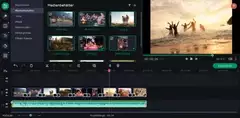
Movavi Slideshow Maker ist für Anwender gedacht, die schnell eine fertige Fotoshow erstellen möchten, aber trotzdem Kontrolle über Ablauf, Musik und Gestaltung behalten wollen. Bilder und Videoclips werden in ein Projekt eingefügt und anschließend mit Übergängen, Filtern, Texten und Musik kombiniert.
Der automatische Modus kann aus vorhandenen Bildern eine komplette Diashow erzeugen. Das spart Zeit, wenn eine Präsentation schnell fertig werden soll. Danach lassen sich einzelne Szenen manuell ändern, etwa bei Bilddauer, Musikstart, Textposition oder Übergang. Für soziale Netzwerke und Videoportale sind die Exportfunktionen hilfreich, da die fertige Datei direkt für passende Formate vorbereitet werden kann.
Vorteile:
- Automatische Erstellung einer Fotoshow aus vorhandenen Bildern und Clips.
- Manuelle Bearbeitung von Texten, Übergängen, Bilddauer und Musik bleibt möglich.
- Export als Videodatei für PC, soziale Netzwerke und Videoportale.
- Auch animierte GIFs können je nach Version ausgegeben werden.
Nachteil:
- Viele erweiterte Funktionen sind erst in der kostenpflichtigen Version enthalten.
Betriebssysteme: Windows, macOS
Bewertungskriterien:
Bedienung: 9/10 Sternen
Funktionsumfang: 9/10 Sternen
Arbeitsgeschwindigkeit: 8/10 Sternen
Gesamtbewertung: 9/10 Sternen
3. AquaSoft DiaShow Ultimate – Für umfangreiche Projekte mit genauer Steuerung
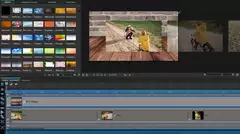
AquaSoft DiaShow Ultimate richtet sich an Anwender, die ihre Diashow genauer planen und umfangreicher gestalten möchten. Fotos, Videos, Musik und Texte werden über eine Zeitleiste angeordnet. Dadurch lässt sich genauer festlegen, wann ein Bild erscheint, wie lange es stehen bleibt und an welcher Stelle Musik oder Text eingesetzt wird.
Zoomfahrten, Kamerabewegungen, Überblendungen und animierte Texte bringen Bewegung in die Präsentation. Das ist sinnvoll bei längeren Projekten, Reiseberichten, Vorträgen oder geschäftlichen Präsentationen. Die mehrspurige Zeitleiste erlaubt es, mehrere Elemente parallel zu bearbeiten, etwa Hintergrundmusik, Kommentare, Bilder und Texteinblendungen.
AquaSoft DiaShow Ultimate verlangt mehr Einarbeitung als einfache Programme. Dafür eignet es sich gut für Anwender, die Wert auf genaue Abläufe, saubere Abstimmung und umfangreiche Bearbeitung legen.
Vorteile:
- Mehrspurige Zeitleiste für Bilder, Videos, Musik, Texte und Kommentare.
- Genaue Steuerung von Bilddauer, Übergängen, Bewegung und Ton.
- Unterstützung für große Projekte mit vielen Medien.
- Geeignet für Reiseberichte, Vorträge, Firmenpräsentationen und umfangreiche Fotoshows.
Nachteil:
- Für Einsteiger kann der Funktionsumfang am Anfang unübersichtlich wirken.
Betriebssysteme: Windows
Bewertungskriterien:
Bedienung: 7/10 Sternen
Funktionsumfang: 10/10 Sternen
Arbeitsgeschwindigkeit: 8/10 Sternen
Gesamtbewertung: 8/10 Sternen
4. PhotoStage Slideshow – Diashows mit Ton, Text und Video
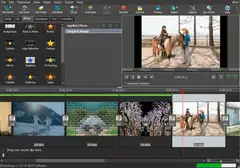
PhotoStage Slideshow richtet sich an Anwender, die Fotos, kurze Videoclips, Musik und Text in einer Präsentation verbinden möchten. Die Oberfläche ist klar aufgebaut: Medien werden eingefügt, in der Zeitleiste angeordnet und anschließend mit Übergängen, Tonspuren oder Untertiteln ergänzt.
Hilfreich ist die genaue Steuerung der Bilddauer. Dadurch lässt sich festlegen, wie lange ein Foto sichtbar bleibt und wann Musik oder gesprochene Kommentare einsetzen. Helligkeit, Farbe und Kontrast können direkt im Projekt angepasst werden, bevor die fertige Diashow gespeichert wird.
PhotoStage Slideshow eignet sich für private Fotoshows, Schulprojekte, kleine Präsentationen und Videos für soziale Netzwerke. Der Export in unterschiedliche Videoformate ist nützlich, wenn die Diashow am Fernseher, am Computer, auf DVD oder online gezeigt werden soll.
Vorteile:
- Fotos, Videos, Musik, Untertitel und Sprachaufnahmen können in einem Projekt verarbeitet werden.
- Die Zeitleiste hilft bei der Abstimmung von Bilddauer, Ton und Übergängen.
- Bildkorrekturen wie Helligkeit, Farbe und Kontrast können vor dem Export vorgenommen werden.
- Die fertige Diashow kann für PC, DVD, YouTube und mobile Geräte gespeichert werden.
Nachteil:
- Bei großen Projekten mit vielen Effekten kann das Programm langsamer reagieren.
Betriebssysteme: Windows, macOS
Bewertungskriterien:
Anwenderfreundlichkeit: 8/10 Sternen
Funktionsumfang: 8/10 Sternen
Schnelligkeit: 7/10 Sternen
Gesamtbewertung: 8/10 Sternen
5. FotoMagico – Diashows für macOS mit genauer Ablaufsteuerung
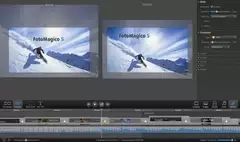
FotoMagico ist ein Diashow Programm für macOS. Es richtet sich an Anwender, die Bilder, Videos, Musik und Texte sauber aufeinander abstimmen möchten. Der Aufbau erfolgt über eine Zeitleiste, in der jedes Element einzeln bearbeitet werden kann.
Kamerafahrten, Zooms und Übergänge bringen Bewegung in die Präsentation. Das ist hilfreich bei Reiseberichten, Vorträgen, Fotoarbeiten oder Präsentationen mit genauer Bildfolge. Musik kann passend zum Ablauf gesetzt werden, damit Bildwechsel und Ton zusammen wirken.
FotoMagico verlangt etwas mehr Einarbeitung als einfache Diashow Programme. Dafür eignet es sich gut für Anwender, die Wert auf genaue Abstimmung, saubere Übergänge und eine ruhige Präsentation legen.
Vorteile:
- Zeitleiste für Bilder, Videos, Musik und Texte.
- Kamerafahrten, Zooms und Übergänge für bewegte Präsentationen.
- Gute Kontrolle über Bilddauer, Ton und Reihenfolge.
- Geeignet für Reiseberichte, Fotoarbeiten, Vorträge und Präsentationen auf dem Mac.
Nachteil:
- Nur für macOS verfügbar, keine Windows-Version.
Betriebssysteme: macOS
Bewertungskriterien:
Anwenderfreundlichkeit: 8/10 Sternen
Funktionsumfang: 9/10 Sternen
Schnelligkeit: 8/10 Sternen
Gesamtbewertung: 8/10 Sternen
6. Animoto – Diashows direkt im Browser erstellen
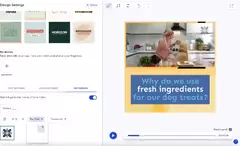
Animoto läuft im Browser und kommt ohne klassische Installation aus. Nach dem Anmelden werden Bilder oder kurze Videoclips hochgeladen, in eine Reihenfolge gebracht und mit Texten sowie Musik ergänzt. Das ist praktisch, wenn eine Diashow schnell als Video vorbereitet werden soll.
Vorlagen helfen beim Aufbau der Präsentation. Danach können Bilder ausgetauscht, Texte angepasst und Musik gewählt werden. Animoto eignet sich für kurze Fotovideos, Grußvideos, einfache Firmenclips, Schulprojekte oder Beiträge für soziale Netzwerke.
Da Animoto webbasiert arbeitet, hängt die Nutzung von einer stabilen Internetverbindung ab. In der Gratisversion können zudem Einschränkungen wie Wasserzeichen oder begrenzte Exportfunktionen auftreten.
Vorteile:
- Diashows können direkt im Browser erstellt werden.
- Bilder, kurze Clips, Texte und Musik lassen sich zu einem Videoprojekt verbinden.
- Vorlagen verkürzen den Aufbau kurzer Präsentationen.
- Gut geeignet für soziale Netzwerke, Grußvideos, Schulprojekte und einfache Firmenvideos.
Nachteil:
- Eingeschränkte Nutzung und großes Wasserzeichen in der Gratisversion.
Betriebssysteme: Web-basiert (Windows/macOS über Browser)
Bewertungskriterien:
Anwenderfreundlichkeit: 9/10 Sternen
Funktionsumfang: 7/10 Sternen
Schnelligkeit: 8/10 Sternen
Gesamtbewertung: 8/10 Sternen
7. Slideshow Creator – Einfacher Einstieg für kurze Fotoshows
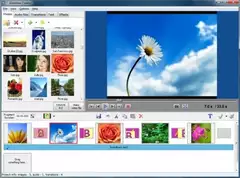
Slideshow Creator richtet sich an Anwender, die eine einfache Bilderpräsentation ohne lange Vorbereitung erstellen möchten. Fotos werden vom Computer in das Projekt gezogen, in die gewünschte Reihenfolge gebracht und anschließend mit Übergängen sowie Musik ergänzt.
Das Programm konzentriert sich auf die Grundfunktionen einer Diashow: Bilder anzeigen, Reihenfolge festlegen, Übergänge wählen, Musik einfügen und die fertige Präsentation als Video speichern. Dadurch bleibt der Aufbau übersichtlich, auch wenn keine Erfahrung mit Videobearbeitung vorhanden ist.
Textfelder können ergänzt werden, um Orte, Jahreszahlen oder kurze Hinweise zu erklären. Die fertige Diashow lässt sich als Videodatei ausgeben und danach am Computer, am Fernseher oder online zeigen. Für sehr umfangreiche Projekte mit vielen Effekten ist das Programm weniger geeignet.
Vorteile:
- Einfacher Aufbau für kurze Diashows mit Fotos, Übergängen und Musik.
- Fotos können direkt vom Computer eingefügt und sortiert werden.
- Textfelder helfen bei kurzen Erklärungen innerhalb der Präsentation.
- Die fertige Show kann als Videodatei gespeichert werden.
Nachteil:
- Weniger geeignet für aufwendige Diashows.
Betriebssysteme: Windows
Bewertungskriterien:
Anwenderfreundlichkeit: 9/10 Sternen
Funktionsumfang: 5/10 Sternen
Schnelligkeit: 6/10 Sternen
Gesamtbewertung: 7/10 Sternen
8. Ashampoo Slideshow Studio – Fotopräsentationen für Windows
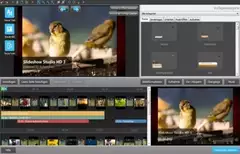
Ashampoo Slideshow Studio ist ein Diashow Programm für Anwender, die Fotos schnell zu einer Videopräsentation zusammenstellen möchten. Nach dem Einfügen der Bilder werden Reihenfolge, Übergänge, Texte und Musik festgelegt. Die Menüführung ist klar aufgebaut und eignet sich gut für einfache Projekte.
Praktisch ist die feste Reihenfolge der Arbeitsschritte. Zuerst werden die Fotos ausgewählt, danach folgen Übergänge, Musik und Texte. So bleibt die Erstellung nachvollziehbar. Auch animierte Vorlagen können genutzt werden, wenn die Präsentation mehr Bewegung erhalten soll.
Die fertige Diashow kann als Video gespeichert werden, zum Beispiel für YouTube, den Fernseher oder die Wiedergabe am Computer. Für Anwender, die viele Details selbst steuern möchten, kann der Funktionsumfang jedoch begrenzt wirken.
Vorteile:
- Klare Arbeitsschritte vom Fotoimport bis zum fertigen Video.
- Übergänge, Musik, Texte und einfache Animationen können ergänzt werden.
- Fotos lassen sich in einer festen Reihenfolge präsentieren.
- Die Ausgabe als Videodatei eignet sich für PC, Fernseher und YouTube.
Nachteil:
- Begrenzte Gestaltung für fortgeschrittene Nutzer.
Betriebssysteme: Windows
Bewertungskriterien:
Anwenderfreundlichkeit: 9/10 Sternen
Funktionsumfang: 6/10 Sternen
Schnelligkeit: 8/10 Sternen
Gesamtbewertung: 7/10 Sternen
9. Smilebox – Online-Diashows für Grüße und Einladungen
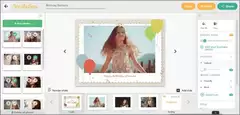
Smilebox ist ein webbasiertes Diashow Programm für persönliche Präsentationen, Grußkarten, Einladungen und kurze Fotovideos. Die Nutzung erfolgt im Browser. Nach der Anmeldung wird eine Vorlage gewählt, danach werden eigene Fotos eingefügt und mit Texten sowie Musik ergänzt.
Die Vorlagen sind nach Anlässen geordnet, etwa Geburtstag, Hochzeit, Feiertag oder Familienfeier. Dadurch lässt sich schnell ein passender Rahmen für die Bilder finden. Die Diashow wirkt dadurch stärker wie eine digitale Karte oder Einladung als wie eine klassische Präsentation.
Smilebox eignet sich für kurze, persönliche Projekte. Für umfangreiche Bearbeitung, freie Gestaltung oder Offline-Arbeit ist das Programm weniger passend. Zudem sind viele Inhalte an ein Abo gebunden.
Vorteile:
- Direkte Erstellung im Browser ohne Installation.
- Vorlagen für Geburtstage, Hochzeiten, Feiertage und Einladungen.
- Fotos, Texte und Musik können zu kurzen Präsentationen verbunden werden.
- Geeignet für digitale Grüße, Einladungen und persönliche Fotovideos.
Nachteil:
- Viele Inhalte nur im Abo verfügbar und keine Offline-Nutzung.
Betriebssysteme: Web-basiert (Windows/macOS über Browser)
Bewertungskriterien:
Anwenderfreundlichkeit: 9/10 Sternen
Funktionsumfang: 6/10 Sternen
Schnelligkeit: 7/10 Sternen
Gesamtbewertung: 7/10 Sternen
10. Kizoa – Diashows direkt im Browser erstellen
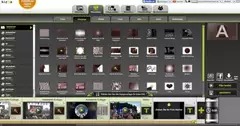
Kizoa ist ein webbasiertes Diashow Programm. Fotos werden hochgeladen, sortiert und mit Übergängen, Animationen, Texten sowie Musik ergänzt. Da die Bearbeitung im Browser erfolgt, ist keine klassische Installation nötig.
Das Programm eignet sich für Anwender, die von verschiedenen Computern aus an einer Diashow arbeiten möchten. Projekte können online gespeichert und später weiterbearbeitet werden. Das ist praktisch, wenn Bilder erst gesammelt, danach sortiert und später als Video ausgegeben werden sollen.
Kizoa kann für private Fotoshows, kurze Präsentationen, Einladungen oder Beiträge für soziale Netzwerke genutzt werden. Bei der Gratisversion können Einschränkungen auftreten, etwa Wasserzeichen oder begrenzte Funktionen.
Vorteile:
- Bearbeitung direkt im Browser ohne klassische Installation.
- Fotos, Texte, Übergänge, Animationen und Musik können kombiniert werden.
- Online gespeicherte Projekte können später weiterbearbeitet werden.
- Geeignet für kurze Fotovideos, Einladungen und soziale Netzwerke.
Nachteil:
- Wasserzeichen in der Gratisversion und eingeschränkter Funktionsumfang ohne Abo.
Betriebssysteme: Web-basiert (Windows/macOS über Browser)
Bewertungskriterien:
Anwenderfreundlichkeit: 8/10 Sternen
Funktionsumfang: 7/10 Sternen
Schnelligkeit: 7/10 Sternen
Gesamtbewertung: 7/10 Sternen

|
|
|
 Diashow Programm zum Diashow erstellen mit Musik und Übergangseffekten